Minggu, 18 Desember 2016

CARA MENGINSTALL UBUNTU 14.04 MELALUI VIRTUALBOX


Assalamu’alaikum Wr. Wb,
Hi readers, pada postingan saya kali ini akan membahas mengenai Ubuntu 14.04 (Ubuntu Trusty Tahr). Sebelumnya mari kita mengenal apa itu Ubuntu 14.04.

Ubuntu 14.04 merupakan salah satu versi ubuntu yang dikeluarkan pada 17 April 2014 lalu pada yayasan Canonical oleh Mark Shuttleworth. Ubuntu ini berfokus pada konvergensi Ubuntu dalam membangun infrastruktur sistem operasi open source OS tunggal yang akan berjalan secara berkesinambungan baik di PC, tablet, ponsel dan bahkan pada TV. Ubuntu 14.04 menawarkan backend baru untuk web browser yang disebut Oxide. Untuk pengguna Ubuntu biasa, barangkali perubahan ini tidak berarti banyak atau tidak terasa, namun Oxide merupakan langkah penting dalam membantu Canonical untuk menyulap Ubuntu ke platform yang lebih ramah untuk mobile.

Adapun spesifikasi minimum yang harus dipenuhi untuk menginstal Ubuntu 14.04 pada Virtual Box agar dapat dijalankan diantaranya :
1.      Processor 300 MHz
2.      RAM 64 MB
3.      Minim 4 GB Disk Space
4.      VGA Graphics Card resolusi 640x480 pixels
5.      PC mendukung CD-ROM Drive / Network Interface Card (NIC)

Disini saya menggunakan Laptop Dell Inspiron N4050 dalam menginstall Sistem Operasi ini dengan spesifikasi :
1.      Processor Inter Core i3-2310M (2.30 GHz)
2.      Graphics Processor Intel HD Graphics 300
3.      RAM 4 GB DDR3
4.      Resolusi layar 1366x768
5.      Hardisk 500GB SATA
6.      SO : Windows 7 Home Premium 32bit
KELEBIHAN
a.       Ubuntu dapat di peroleh secara gratis
b.      Memiliki Kompatibilitas yang tinggi (Ubuntu dapat dijalankan pada hardware spesifikasi rendah tanpa lemot)
c.       Memiliki fasilitas tampilan yang sangat mengagumkan (tampilan dapat diseting 3D dan membuat efek desktop menjadi sangat menarik)
d.      Memiliki fasilitas Cloud Computing
e.       Tidak Ada Virus Komputer
KEKURANGAN
  1. Kurang umum bagi masyarakat Indonesia dan lebih terbiasa dengan fitur-fitur Windows 7
  2. Memungkinkan Kerusakan Kecil

Itulah sekilas beberapa pengetahuan umum mengenai Ubuntu 14.04 atau bisa disebut dengan Ubuntu Trusty Tahr, kemudian lanjut untuk cara menginstalnya. Nah , berikut ini adalah cara menginstal Ubuntu 14.04 pada virtual box :
1.      Buka aplikasi Virtual Box yang telah anda Instal sebelumnya


2.      Klik New. Lalu pada dialog box Name and Operating System, Beri nama File Installasi (misal:Ubuntu 14.04), Tipe SO, dan juga Versi dari SO nya, lalu klik next


3.      Selanjutnya pada dialog box Memory sizenya, sesuaikan dengan yang direkomendasikan yakni ‘512 MB’. Klik Next


4.      Masuk pada dialog box Hard Drive, pilih option ‘Create a virtual hard drive now’, kemudian next


5.      Kemudian pada Hard Drive file type, pilih option ‘VDI (VirtualBox Disk Image)’, klik next


6.      Pada dialog box Storage on physical hard drive, pilih option ‘Dynamically allocated’, klik next


7.      Lanjut pada dialog box File location and size, beri nama file dan letakkan file installasi di folder yang anda inginkan kemudian sesuaikan size partisi dengan yang anda inginkan tetapi dengan ketentuan minimal ialah 8.00 GB dan saya memasukan 8GB  klik create


8.      Setelah berhasil, kemudian klik button start


9.      Pada dialog box Select start-up disk, klik browse file kemudian cari file dimana ISO Ubuntu 14.04 anda simpan. Jika sudah, doubleklik ISO kemudian klik start


10.  Anda telah memasuki langkah instalasi. Pada tahap ini pilih bahasa yang akan anda gunakan untuk menginstall Ubuntu 14.04. Disini saya memilih Bahasa Indonesia untuk menginstalnya, kemudian klik ‘Pasang Ubuntu’.


11.  Pada Dialog Box Bersiap memasang Ubuntu ini, Klik lanjutkan


12.  Pada Dialog Box Jenis Instalasi ini pilih option button ‘Sesuatu yang lain’, klik lanjutkan


13.  Kemudian masuk pada pembagian partisi, karena dari awal saya memasukan 8 GB maka size partisi yang tersedia di windows saya yang tersedia adalah 8,6 GB (8589 MB). Klik Pasang Sekarang


14.  'Pada dialog box ‘Di Manakah Anda?’ ini pilih ibukota Negara Anda yakni ‘Jakarta’ sebagai langkah untuk menyesuaikan tanggal/ waktu pada komputer anda. Klik lanjutkan


15.  Selanjutnya Pilih bahasa atau Tipe Bahasa Keyboard yang laptop/ PC anda gunakan. Jika tidak tahu jenisnya anda dapat klik pada ‘Deteksi Susunan Papan Ketik’ dan ikuti langkahnya, jika sudah maka klik lanjutkan


16.  Kemudian isi data pemilik pc/ laptop dari nama pemilik, nama komputer, nama pengguna, dan juga kata sandi, lalu pilih option button memerlukan kata sandi untuk masuk jika ingin memasukkan kata sandi setiap kali anda menyalakan laptop/ pc dan pilih masuk secara otomatis jika tidak ingin memasukkan kata sandi saat menyalakan pc/ laptop anda. Klik lanjutkan


17.  Tunggu proses instalasi hingga complete


18.  Klik nyalakan ulang sekarang. Kemudian close the program


19.  Klik kanan pada ubuntu 14.04 kemudian pilih settings. Pada storage, klik “ubuntu-14.04.4-desktop-i386.iso”/ iso yang telah anda masukan sebelumnya pada kolom Storage Tree. Lalu pada CD/DVD Drive klik gambar/icon CD room kemudian klik “Remove disk from virtual drive” pada kolom attributes. Setelahnya akan kosong (empty) iso yang anda masukan sebelumnya, kemudian klik ok


20.  Isikan Password yang telah anda atur sebelumnya pada proses instalasi kemudian enter


21.  Anda telah berhasil Menginstal Ubuntu 14.04 atau versi Trusty Tahr, selanjutnya anda dapat menikmati fitur-fitur yang ada pada Ubuntu 14.04.


Mudah bukan untuk mempelajari dan menginstal Ubuntu 14.04? Semoga artikel ini membantu masalah yang anda hadapi dalam menginstal Ubuntu 14.04 maupun untuk anda yang ingin mengenal akan ubuntu 14.04. Sekian dari saya.
Berikut format Presentasinya :
Wassalamu’alaikum Wr.Wb.


Senin, 05 Desember 2016

SOAL UAS BESERTA JAWABAN

SOAL!
1.      Mengapa sistem operasi lynux tidak bisa mengalahkan kepopuleran sistem operasi windows jika dilihat dari pemakaian masyarakat pada umumnya?

2.      Bagimana menurut pendapat anda, mengapa sistem operasi berlisesnsi semisal windows dan mac bisa lebih banyak dipilih oleh user sedangkan yang tidak berlisensi seperti linux dan android kurang begitu menjadi pilihan oleh kebanyakan user?

3.      Sebutkan sedikitnya 5 virus yang sering kita jumpai, dan berikan penjelasan asal dan penyebabnya?

4.      Menurut anda langkah apa sajakah yang digunakan dalam mengoptimalkan kinerja windows 10, sebutkan dan jelaskan!

5.      Jelaskan jenis2 software yang anda kenal!

6.      Jelaskan apa yang dimaksud dengan sistem operasi!

7.      Sebutkan dan jelaskan tentang langkah2 yang dilakukan oleh komputer saat pertama kali dijalankan!

8.      Sebutkan sistem operasi yang anda ketahui dan jelaskan

9.      Jelaskan kegunaan sistem operasi!

10.  Mengapa sistem operasi windows lebih rentan terkena virus?


JAWABAN
1.      Menurut saya Sistem Operasi Windows lebih populer dikarenakan Graphical User Interface (GUI) yang terdapat pada windows lebih mudah dalam penggunaannya/ tidak membingungkan terkhususkan bagi orang awam dan juga lebih menarik dari pada linux yang mana tools/ user interfacenya masih terbilang rumit dan juga membingungkan bagi orang awam serta tampilannya yang kurang menarik atau terbilang sedikit monoton. Serta ada beberapa program yang populer dikalangan windows user yang tidak ada pada OS linux (tidak tersedia pada linux).

2.      Menurut saya karena pada windows dan mac, User Interfacenya lebih mudah dipelajari dan lebih mudah dalam penggunaannya dibanding linux dan android. Sebenarnya android cukup dikenal dan cukup banyak penggunanya pada kalangan smartphone user, dibandingkan windows os pada smartphone. Karena sistem android pada smartphone lebih mudah pengoperasiannya, banyak program yang work / tersedia pada os android dan sistem yang diperlukan untuk menjalankan android juga lebih mudah.

3.      a. Trojan Horse : trojan merupakan jenis virus yang menyusupkan berbagai kode berbahaya yang dapat menginfeksi file-file penting di windows seperti registry, dan file sistem. Tujuan dibuatnya trojan horse ini mungkin untuk melumpukan file sistem yang asli dan digantikan dengan file sistem palsu untuk mendapatkan informasi / data yang terdapat di komputer atau laptop korban.

b. Adware adalah iklan yang dimasukan secara tersembunyi oleh pembuat program, biasanya apabila kamu mecoba membuka sesuatu (Biasanya browser ) Maka akan muncul sebuah iklan yang akan menghambat anda melakukan aktivitas tersebut

c.  Worm : worm adalah program jahat yang sifatnya sama seperti virus. Worm memiliki kemampuan untuk mereplikasi diri dan dapat menyebabkan kerusakan pada sistem. Namun worm dapat dengan mudah dideteksi dan dihapus dengan antivirus.

d. Virus shortcut adalah virus komputer yang menyebar melalui flashdisk dengan menyembunyikan data yang ada dalam flashdisk ke dalam folder tersembunyi. Ketika menyembunyikan file yang hilangkan virus ini hanya menyisakan shortcut dari file yang dihilangkannya dengan extensi .ink.

e. Directory : Virus Direktori virus (juga disebut Cluster Virus / File System Virus) menginfeksi direktori komputer  dengan mengubah jalan yang menunjukkan lokasi file. Ketika menjalankan program file dengan ekstensi EXE. Atau COM. Yang telah terinfeksi oleh virus, Anda tidak sadar menjalankan program virus, sedangkan file asli dan program sebelumnya dipindahkan oleh virus. Setelah terinfeksi, menjadi mustahil untuk menemukan file asli. - Persembunyian: Virus ini biasanya terletak dalam satu lokasi disk, tetapi menginfeksi seluruh program dalam direktori. - Contoh: virus Dir-2 - Cara mengatasi : instal ulang semua file yang terinfeksi setelah memformat disk.

4.      a. End task Program Dengan Penggunan CPU, Memori, dan Disk Yang Tinggi

b. Menutup Program Pada Sistem Tray

c. Mencegah Program Berjalan Pada Saat Startup untuk menghemat memori dan CPU sekaligus mempercepat proses login ke Windows.

d. Mengurangi Visual Efek guna saat meminimize ataupun memaximizie jendela akan terasa lebih cepat

e. Memperingan Web Browser dengan cara mendisable extensions ataupun add-ons yang tidak diperlukan, diharapkan bisa mempercepat performa Windows

f. Scan Windows Untuk Menghapus Malware dan Adware

g.Gunakan aplikasi bawaan Disk Cleanup guna membersihkan Disk yang Terlalu Penuh

h. Mendefragment Hardisk

i. Uninstall Program Yang Tidak Kita Gunakan untuk mempercepat komputer atau laptop

5.      a. Software System (Sistem Operasi)

Sistem Operasi Merupakan perangkat lunak yang berfungsi mengorganisasikan semua komponen yang terdapat pada mesin komputer.

 b. Sofware Bahasa (Bahasa Pemrograman)

Bahasa Pemograman Merupakan suatu bahasa pemrograman yang terdapat dalam bentuk assembler compiler ataupun interpreter.

c. Software Application ( Program Apliaksi)

Program Aplikasi Merupakan suatu program yang ditulis dengan bahasa pemrograman tertentu untuk diterapkan pada bidang tertent.

d. Software Utility (Program Bantu)

Program Utility Merupakan suatu program yang befungsi untuk membantu sistem operasi.

6.      Sistem Operasi adalah komponen pengolah perangkat lunak dasar yang tersistem sebagai pengelola sumber daya hardware dan menyediakan layanan umum untuk aplikasi perangkat lunak.

7.      Saat pertama kali komputer dijalankan, prosesor menggerakan semua komponen pada komputer (RAM, VGA dan sebagainya), menggerakan kipas prosesor untuk mendinginkan kinerja prosesor. Kemudian setelah beberapa menit, bios yang terinstall pada prosesor dan motherboard berjalan untuk melakukan booting. Dalam proses booting, bios menjalankan sistem operasi yang terinstall di komputer sehingga memunculkan welcome screen dan kemudian masuk ke desktop screen

8.      a)   Sistem Operasi Windows

Microsoft windows atau yang lebih dikenal dengan sebutan Windows adalah keluarga sistem operasi yang dikembangkan oleh Microsoft, dengan menggunakan antarmuka pengguna grafis.

b)   Sistem Operasi Android

Android adalah sistem operasi untuk telepon selular yang berbasis linux dan juga berbasis open source yang menyediakan platform terbuka bagi para pengembang untuk menciptakan aplikasi baru, os android dinilai akan berkembang secara pesat dan mengalahkan vendor ternama seperti microsoft mobile, plam os atau iphone.

c)   Sistem Operasi Linux

Linux merupakan software sistem operasi open surce yang gratis untuk di sebarluaskan di bawah lisensi GNU, dengan kata lain, kita di perbolehkan untuk menginstal di komputer maupun laptop serta menyebarluaskan tanpa harus membayar.

d)   Sistem Operasi MacOs

MacOs adalah operating sistem yang dikembangkan oleh Apple Corp. MacOs sendiri merupakan singkatan dari Machintosh Operating System, dan Macintosh merupakan komputer pertama yang memperkenalkan sistem antar muka grafis atau sering di sebut GUI.

e) UNIX

Unix merupakan Sistem Operasi yang diciptakan oleh Ken Thompson dan Dennis Ritchie,dikembangkan oleh AT&T Bell Labs. UNIX didesain sebagai Sistem Operasi yang portabel,Multi-Tasking dan Multi-User.


9.      Sistem Operasi digunakan sebagai media penghubung terhadap seluruh perangkat komputer yang ada baik dari segi perangkat keras, perangkat lunak maupun pemakai.
Sistem operasi (operating system) mempunyai peran yang sangat vital dari suatu siklus komputer , dikarenakan tanpa sistem operasi komputer tidak dapat berfungsi sebagaimana mestinya

10.  a. Windows mempunyai popularitas yang sangat tinggi, karena windows adalah sistem operasi yang paling banyak digunakan oleh pengguna komputer diseluruh dunia. Maka pembuat virus pun juga tidak ingin virusnya bisa di inveksikan pada 1 komputer saja. Sehinngga windows yang memiliki pengguna terbanyak diseluruh dunia tersebutpun bisa jadi target utama untuk para pembuat virus.
b. Windows masih memiliki sistem keamanan yang buruk, walaupun windows dari generasi ke generasi selalu memperbaikinya, tetap saja Para pembuat virus selalu memiliki celah untuk menginveksinya.
c. Windows memiliki dukungan dari berbagai banyak pihak seperti pembuatan aplikasi yang cocok hanya untuk windows sehinggga adapun virus tertanam pada aplikasi-aplikasi yang dikhusukan untuk windows. Berbeda dengan linux yang hanya memiliki dukungan dari beberapa pihak untuk mengembangkan aplikasi untuk linux.

CARA MENGINSTAL WINDOWS 10 MELALUI VIRTUAL BOX


Assalamu’alaikum Wr. Wb,
Hi readers, pada postingan saya kali ini akan membahas mengenai Windows 10. Sebelumnya mari kita mengenal apa itu Windows 10.
Windows 10 merupakan sistem operasi komputer pribadi yang dikembangkan oleh Microsoft sebagai bagian dari keluarga sistem operasi Windows NT. Diperkenalkan pada tanggal 30 September 2014,[3] dirilis pada 29 Juli 2015 dan pada November 2015, Threshold 2 dari Windows 10 (v10.0.10586) dirilis ke publik.
Pertama diperkenalkan pada bulan April 2014 pada Konferensi Build, Windows 10 bertujuan untuk mengatasi kekurangan dalam antarmuka pengguna pertama kali diperkenalkan oleh Windows 8 dengan menambahkan mekanik tambahan yang dirancang untuk meningkatkan pengalaman pengguna untuk perangkat yang tidak ada layar sentuh (seperti komputer meja dan laptop), termasuk kebangkitan menu Mulai yang terlihat di Windows 7, sistem desktop maya, dan kemampuan untuk menjalankan aplikasi Bursa Windows dalam jendela pada desktop daripada modus layar penuh.
Adapun spesifikasi minimum yang harus dipenuhi untuk menginstal Windows 10 pada Virtual Box agar dapat dijalankan diantaranya :
1.      Processor: 1 GHz atau lebih, atau SoC
2.      RAM: 1GB untuk 32-bit atau 2GB untuk 64-bit
3.      Hardisk space: 16GB untuk 32-bit atau 20GB untuk 64-bit
4.      Graphic card: DirectX 9 atau lebih dengan WDDM 1.0 driver
5.      Display: 1024 x 600
6.      Sistem Operasi: Windows 7 SP1 atau Windows 8.1 Update dengan update terbaru untuk bisa upgrade gratis ke Windows 10.
Disini saya menggunakan Laptop Dell Inspiron N4050 dalam menginstall Sistem Operasi ini dengan spesifikasi :
1.      Processor Inter Core i3-2310M (2.30 GHz)
2.      Graphics Processor Intel HD Graphics 300
3.      RAM 4 GB DDR3
4.      Resolusi layar 1366x768
5.      Hardisk 500GB SATA
6.      SO : Windows 7 Home Premium 32bit

KELEBIHAN
a.       Kompatibel di semua perangkat, artinya tidak hanya kompatibel di komputer (netbook/ notebook) saja melainkan juga pada smartphon / tablet
b.      Dilengkapi dengan Teknologi Virtual Dekstop
c.       Start Menu yang Dinamis
d.      Adanya tampilan aplikasi dalam satu layar
e.       Penambahan Aplikasi Command (perintah)

KEKURANGAN
a.       Tidak Easy-to-Use / Kurang cocok bagi orang awam
b.      Tidak dirancang untuk keperluan sehari-hari karena ditujukan bagi kalangan yang sudah terbiasa dengan sistem komputer yang sedikit rumit
c.       Jika pengguna tidak hati-hati saat mengupgrade sistem operasi Windows 10, maka kemungkinan terjadinya default browser dapat dijumpai. Serta default browser akan berubah ke Microsoft Edge secara otomatis.

Itulah sekilas beberapa pengetahuan umum mengenai Windows 10, kemudian lanjut untuk cara menginstalnya. Nah , berikut ini adalah cara menginstal Windows 10 pada virtual box :
1.      Buka aplikasi Virtual Box yang telah anda Instal sebelumnya
 
1
2.      Klik New
 
2
3.      Pada dialog box Name and Operating System, Beri nama File Installasi (misal: Windows 10), Tipe SO, dan juga Versi dari SO nya, lalu klik next
 
3
4.      Selanjutnya pada dialog box Memory sizenya, sesuaikan dengan yang direkomendasikan yakni ‘512 MB’. Klik Next
 
4
5.      Masuk pada dialog box Hard Drive, pilih option ‘Create a virtual hard drive now’, kemudian next
 
5
6.      Kemudian pada Hard Drive file type, pilih option ‘VDI (VirtualBox Disk Image)’, klik next
 
6
7.      Pada dialog box Storage on physical hard drive, pilih option ‘Dynamically allocated’, klik next
 
7
8.      Lanjut pada dialog box File location and size, beri nama file dan letakkan file installasi di folder yang anda inginkan kemudian sesuaikan size partisi dengan yang anda inginkan tetapi dengan ketentuan minimal ialah 10.00 GB dan saya memasukan 20GB  klik create
 
8
9.      Setelah berhasil, kemudian klik button start
 
9
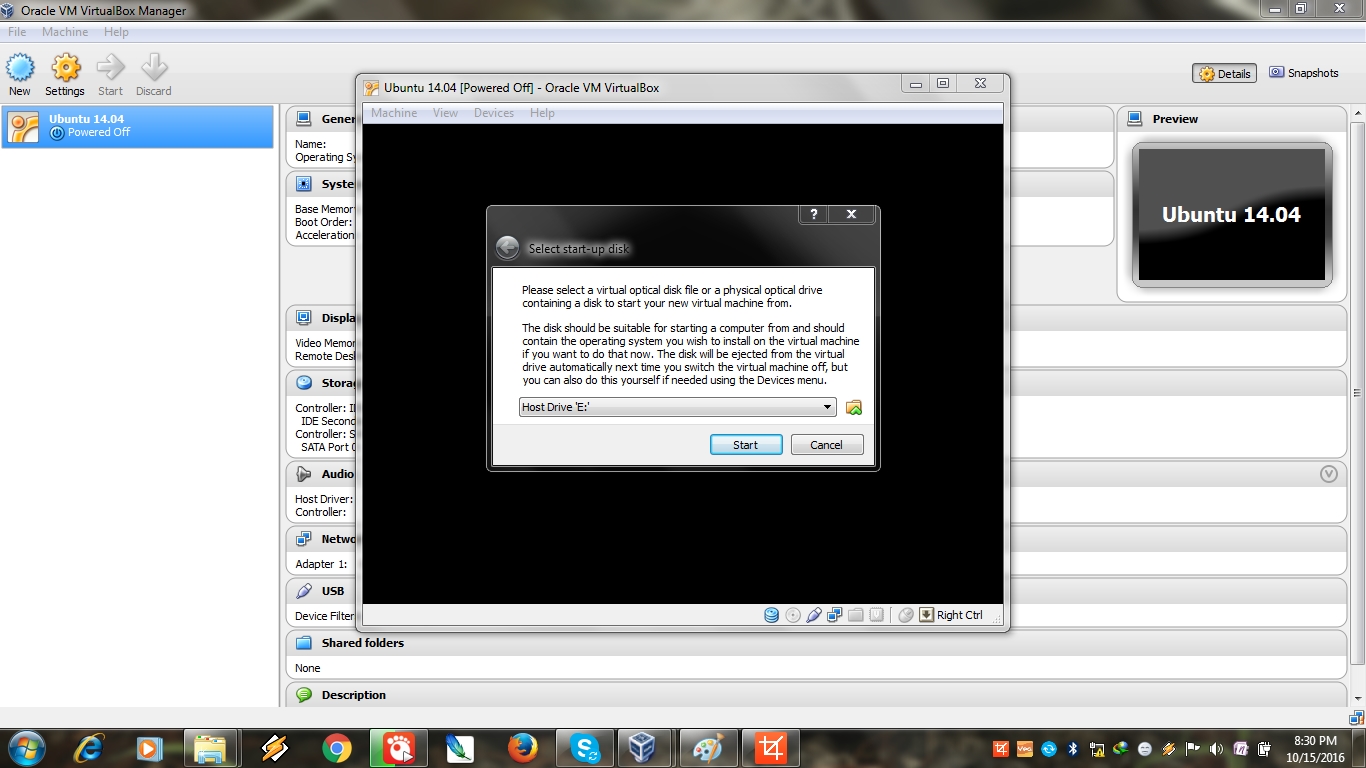
10.  Pada dialog box Select start-up disk, klik browse file kemudian cari file dimana ISO Windows 10 anda simpan. Jika sudah, doubleklik ISO kemudian klik start

10

11.  Kemudian anda akan masuk ke tahap penginstalan
 
11
12.  Isikan Option dari bahasa, format waktu dan mata uang, serta bahasa dari keyboard yang anda gunakan. Klik next
 
12
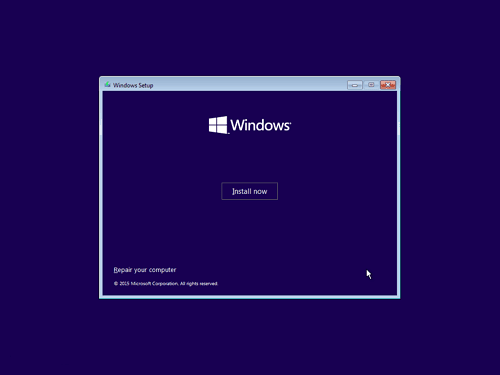
13.  Klik Install Now
 
13
14.  Checklist “I accept the lisence terms”, lalu next
 
14
15.  Pilih Custom : Install Windows only (advanced) untuk menginstall windows 10 dari awal, bukan mengupgradenya
 
15
16.  Kemudian masuk pada pembagian partisi. Bagi partisi sesuai dengan yang anda inginkan sebanyak size partisi yang anda masukan pada awal penyediaan partisi. Jika pada pilihan saya yakni mengisikan 20GB membagi partisi tidak lebih dari 20 GB. Kemudian next

16


17.  Tunggu proses penginstalan windows 10 hinggal mencapai 100% atau lengkap
 
17
18.  Jika sudah mencapai 100%, klik restart now
 
18
19.  Tunggu hingga terestart kemudian masuk lagi pada virtual box. Jalankan windows 10 yang telah diinstal
 
19
20.  Masukkan Product Key windows 10
 
20
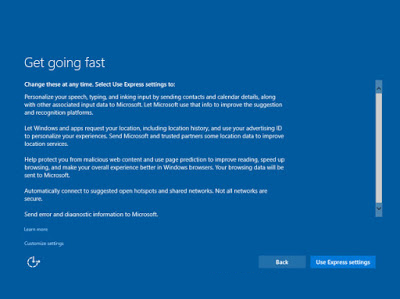
21.  Kemudian klik Use Express Settings
 
21
22.  Klik “I own it”, klik next
 
22
23.  Isikan email dan juga password anda. Kemudian klik sign in


24.  Lalu isikan username, password, dll. Jika sudah, klik next.
 
24
25.  Anda telah berhasil menginstal windows 10 dan kemudian masuk ke desktopnya.
 
25
Mudah bukan? Silahkan terapkan cara dan tahapan diatas untuk menginstall windows 10 melalui virtual box pada PC anda. Kritik dan saran silahkan komen dibawah masing-masing postingan. Sekian tutorial dari saya.

Berikut format Presentasinya :
Wassalamu’alaikum Wr.Wb.